|
|
|
Articoli, guide e tutorial
|
|
|
Addio formattazione/installazione di Windows con TRUE IMAGE
|
|
|
|
|
|
|
Oggigiorno si sta sempre più diffondendo la pratica di creare copie di backup del proprio disco fisso chiamate "immagini" al fine di avere sempre a portata di mano un sorta di istantanea del proprio disco da ripristinare qualora si verifichi un problema al sistema (virus o altro). Non più lunghe e noiose procedure di installazione del sistema operativo e di tutti i programmi di cui necessitiamo, ma una semplicissima procedura di ripristino che è in grado di riportare il sistema ad una condizione di funzionamento ottimale.Vediamo come fare con uno dei migliori programmi attualmente in commercio
|
|
|
|
|
|
|
Sezione: Sistema operativo
|
Difficoltà: MINIMA, Compatibilità: Indipendente dal Sistema Operativo
|
|
|
|
|
|
ADDIO A FORMATTAZIONE E INSTALLAZIONE WINDOWS CON ACRONIS TRUE IMAGE
SECONDA PARTE
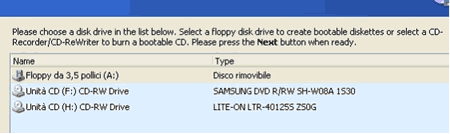
In base alla vostra scelta, se sceglierete "Floppy da 3,5 pollici" vi apparirà la seguente finestra che vi avviserà di preparare sei (6) floppy formattati :
Cliccando sul pulsante PROCEED la copia avrà inizio
Stesso discorso se selezionerete di creare un CD_rom avviabile, inserite un CD vuoto e cliccate sempre sul pulsante "Proceed"… è possibile anche creare un Cd avviabile, usando un piccolo Cd da 8 cm di diametro.
Creiamo la nostra IMAGINE
Avviando il programma, apparirà l'interfaccia grafica, questa intrfaccia è uguale anche se avviamo da CD o dai Floppy:
Basterà quindi selezionare "Create Image"
(facendo doppio click) per creare la nostra immagine.
A questo punto, partirà un wizard che ci guiderà nella creazione.
Cliccando su NEXT, verrà mostrata una finestra con i nostri Hard Disk e potremo selezionare quello a cui fare l'immagine. (il disco C sarà selezionato di default)
A questo punto, apparirà un avviso che ci dirà che è possibile creare un'immagine incrementebile nel caso ne vessimo già fatta una in precedenza, e quindi sarà possibile aggiungere i file modificati nel frattempo a questa immagine.
e cliccando su OK si aprirà un'ulteriore finestra che ci permetterà di selezionare un "file immagine" esistente per potrvi aggiungere gli altri dati…
ADDIO A FORMATTAZIONE E INSTALLAZIONE WINDOWS CON ACRONIS TRUE IMAGE
TERZA PARTE
E' una mia opinione personale, ma non è consigliato usare questa opzione, in quanto dopo aver formattato il sistema, averlo aggiornato e installato tutti i programmi di uso frequente, questa sarà un'immagine perfetta, mentre aggiungendo dei dati successivamente, potremmo anche aggiungere degli ospiti indesiderati, magari sfuggiti ai vari controlli.
Inseriamo quindi un nuovo nome per la nostra immagine e selezionamo un hard disk (che dovrà essere diverso da quello dell'immagine da creare) in cui salvare il nostro file:
A questo punto, procedendo, apparirà la finestra che ci chiederà se creare un'immagine completa, o aggiungere dei dati a quella esistente:
Selezioniamo CREATE FULL BACKUP
Ancora nella finestra successiva, il programma dividerà il file se questo fosse più grande di 4 Gb e nel caso usassimo un file system Fat32, lasciamo quindi le impostazioni su AUTOMATIC:
Se invece vogliamo specificare una dimensione fissa per la divisione del file, selezionamo l'altra opzione e digitiamo la dimensione desiderata.
La finestra successiva sarà quella della compressione e ci permetterà di scegliere tra quattro opzioni:
Volendo, potremo proteggere l'immagine con una password
Ed anche aggiungere dei commenti, che ci permettano di ricordare qualsiasi cosa riguardante l'immagine creata...
|
|
|
|
|
|