Home Corsi gratuiti Download Forum Domande top Chiedi aiuto Videocorsi Assistenza...
Guide e Tutorial
Guide Macro sezioni
freccia Come fare per
freccia Grafica Digitale
freccia Guida all'uso
freccia Hardware
freccia Internet
freccia Posta elettronica
freccia Problemi frequenti
freccia Sistema operativo
Sondaggi
Abbiamo incrementanto la dimensione del sito: cosa ne pensi ?
Molto molto migliore di prima !
(24%)
Si legge meglio ed è più gradevole
(65%)
Non è che sia cambiato molto...
(6%)
No, lo preferivo prima !
(6%)

Vedi tutti i sondaggi

Newsletter
Iscrizione Newsletter Iscrivi ora !!!

freccetta Vedi newsletter
:: La tua email:

Dizionario termini
Dizionario Cerca un termine


siti affiliati Siti Affiliati

freccia Mani di strega
freccia Webisland.net
freccia PalermoClub
freccia Net-Parade.it
freccia SegnalaSITO.net
freccia CentroHostingWeb
freccia Net-Free.it
freccia PHPnukeXdonkeys
freccia Questo pazzo web
freccia Atipower.net
freccia pcsilenzioso.it
freccia Gratisfree.it
freccia gbcomputer.org
freccia InfoPcFacile.it
freccia MondoDVD.net
freccia Hardware Station
freccia Mystartpage.it

Scopri le nostre campagne Pubblicitarie !!!
Articoli, guide e tutorial
software I servizi di Windows 2000/XP
Amministrare i servizi di Win 2000 e XP può garantire migliori performance del sistema....vediamo come fare

freccia Sezione: Sistema Operativo

freccia Difficoltà: MEDIA, Compatibilità: Windows 2000 / XP
I SERVIZI DI WINDOWS 2000/XP

Windows XP e Windows 2000 sono sistemi operativi su base NT, con una architettura pensata per un utilizzo prevalentemente professionale come mezzo di lavoro…

Per questo dispongono di molti servizi, ossia applicazioni con privilegi a più livelli che si avviano automaticamente o vengono avviati dall’utente per consentire certe operazioni piuttosto che altre a seconda del bisogno …

Tali servizi sono piuttosto numerosi (specialmente per la versione Professional di entrambi i sistemi), e spesso necessitano di molte risorse per funzionare, per cui vale la pena perdere del tempo per capire quali servizi avviare, quali disattivare e quali lasciare in gestione al sistema che li gestirà come meglio crede qualora ve ne sia bisogno.

Vediamo quindi tutti i servizi di base (o quasi) che possiamo reperire e gestire.

Diciamo subito come si arriva alla console dei servizi…
Da ESEGUI, digitare SERVICES.MSC e premere INVIO….oppure da PANNELLO DI CONTROLLO cliccare su STRUMENTI DI AMMINISTRAZIONE e infine su SERVIZI
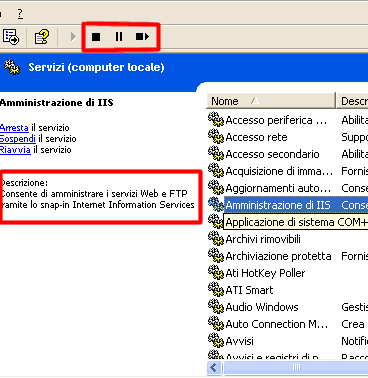
Ecco la schermata che ci si presenterà;

Servizi Windows 2000 / XP elenco

Lo screenshot che vedete è un pò piccolo ma si capisce come in sostanza ci sia un lungo elenco rappresentante i vari servizi disponibili…

Cliccando su ogni voce, sulla sinistra compare la descrizione del servizio (uno dei riquadri in rosso) e in alto dei classici bottoncini tipici degli hi-fi che indicano lo stato del servizio, ossia se esso è avviato o meno, dando tra l’altro la possibilità di avviare il servizio, stopparlo o riavviarlo (secondo riquadro in rosso)

Inoltra potete notare anche un’altra voce alla destra del nome del servizio nel lungo elenco disponibile che indica in maniera testuale lo stato del servizio selezionato

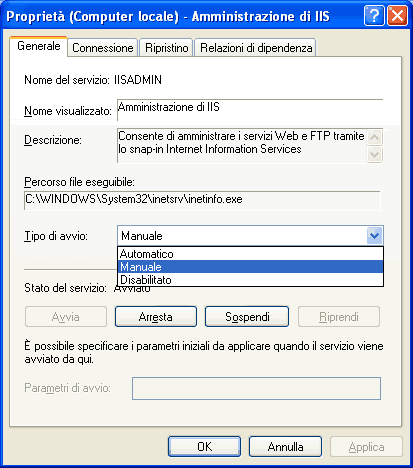
Cliccando invece col tasto destro su uno dei servizi in elenco e scegliendo PROPRIETA’, si arriva ad una finestra che ci consente di modificare le impostazioni per quel servizio. Ecco la foto…

Servizi Windows 2000 / XP proprieta

Come si vede, oltre alla descrizione, al nome del file eseguibile per lo stesso e ad una serie di pulsanti per avviare / arrestare o sospendere il servizio, è disponibile una casella a discesa dove si può impostare l’avvio in 3 modalità
  • Automatico; il servizio con avvio automatico si avvia sempre e comunque con la partenza del sistema operativo, indipendentemente dal bisogno reale.
  • Manuale; impostando il servizio come manuale, si lascia al sistema operativo l’onere di avviarlo al momento del bisogno….la soluzione è interessantissima ma non funziona nel 100% dei casi
  • Disabilitato; il servizio disabilitato non è disponibile e pertanto qualche funzione di Windows potrebbe non funzionare.


Ricordiamo che i servizi sono talvolta in relazione l’uno con l’altro, per cui disabilitarne uno può voler dire rendere indisponibile un altro servizio correlato.

Qualora qualcosa non funzionasse piu a dovere, riportare i servizi modificati allo stato precedente…per questo motivo sarebbe bene modificarne pochi per volta per vedere l’effetto sortito.


Vediamo ora quali servizi sono fondamentali e vanno lasciati sempre attivi e quali possiamo disattivare.

Accesso periferica Human Interface (Human Interface Device Access):
Serve per la gestione delle periferiche HID, come i pulsanti speciali delle tastiere o scanner…consigliamo la disabilitazione per chiunque non possegga tali periferiche particolari.
- necessita di Remote Procedure Call Accesso Rete (NetLogon):
Necessario per il login su domini NT, ma assolutamente superfluo per la stragrande maggioranza dei casi dei PC casalinghi. Disabilitatelo
- Necessita di Workstation

Accesso Secondario (Secondary Logon):
Permette ad un utente standard di lanciare programmi con i privilegi di amministratore…Forse utile per qualcuno ma credo che potete tranquillamente disabilitarlo

Acquisizione di immagini di Windows (WIA) (Windows Image Acquisition (WIA)):
Serve per utilizzare correttamente periferiche come Scanner e Videocamere o Webcam…se non possedete queste periferiche disabilitatelo
- Necessita di Remote Procedure Call

Aggiornamenti automatici (Automatic Updates):
Gestisce la capacità di mantenere il sistema aggiornato automaticamente tramite download mirati dal sito Microsoft ad ogni rilevamento di aggiornamenti disponibili. Credo che la cosa migliore sia fare aggiornamenti mirati come e quando vuole l’utente manualmente, per cui io consiglio di disabilitare il servizio

Allarmi (Alerter):
Segnala avvisi riguardanti il sistema….Assolutamente inutile se non si hanno problemi…disabilitatelo
- Necessita di Workstation

Applicazione di sistema COM+ (COM+ System Application):
Componente che permette l’esecuzione di applicazioni COM+….da impostare come COM+ Event System
- Necessita di Remote Procedure Call

Altre pagine --> [1] [2] [3] [4]
Tra gli articoli Consigliati:
freccia Cosa fare quando una DLL è corrotta o non funziona...
Cerca nel sito
:: Cerca in:
:: In base a:
:: Cosa cercare:


SOSTIENI PcPrimiPassi ! Fai una libera donazione con PayPal, un sistema rapido, gratuito e sicuro.
Ultime discussioni
2utenti Dal Forum...
freccia problema video a scatti ... [Continua]
freccia problema: client per netware ... [Continua]
freccia sincronizzare due hard disk es ... [Continua]
freccia modem adsl ... [Continua]
freccia gioco a scatti ... [Continua]
freccia x raven ... [Continua]
freccia masterizzazione ... [Continua]
freccia pc si blocca dopo un gioco ... [Continua]
freccia importare dati outlook senza b ... [Continua]
freccia software free cronologia inter ... [Continua]
Ultimi Download
Ultimi download Vedi dettagli
freccia Recuva
freccia Defraggler
freccia PgSurfer
freccia Parental Filter
freccia EASEUS Partition Home Edition
freccia Zeroradio
freccia Comodo System Cleaner
freccia COMODO Internet Security
Domande frequenti
Ultime domande top scelte a caso
freccia mi è arrivato un messaggio che ... [Continua]
freccia mi hanno chiesto di provare ad ... [Continua]
freccia ultimamente ho dovuto formatta ... [Continua]
freccia scusa vorrei sapere come si fa ... [Continua]
freccia ho formattato e reinstallato w ... [Continua]
freccia non riesco piu' a trascinare l ... [Continua]
Tipi di files
freccia Clicca qui per conoscere tutti i tipi di files più utilizzati
Cartoline virtuali
Ultime cartoline Ultima cartolina inserita
Team & Contatti
freccia Avvertenze
freccia Chi siamo
freccia Invia donazione
freccia Contattaci
freccia Pubblicità
freccia Dicono di noi
freccia Ringraziamenti
freccia SimpleSoftware, sviluppo software e web application
:: PCPRIMIPASSI.IT è proprietario dei contenuti di questo sito (REGOLAMENTO) :: v 3.1 Realizzato e gestito da Stefano Ravagni